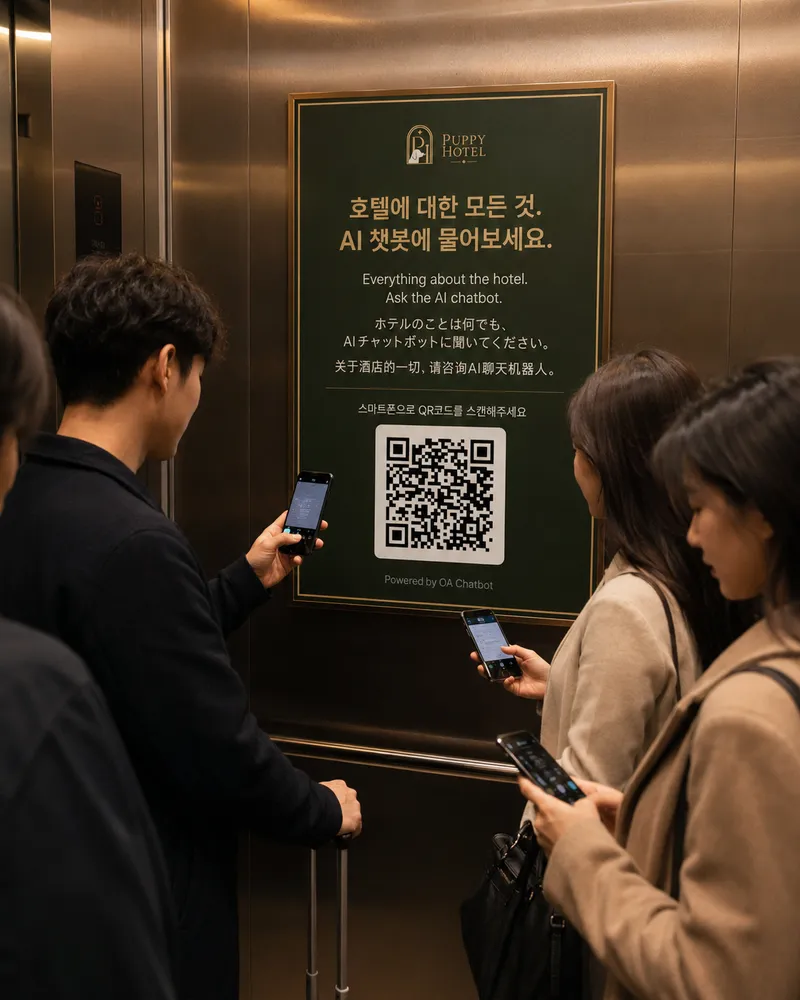

지난편에서 가입과 온보딩 위자드를 무사히 마치셨어요. 첫 테스트도 마무리하셨구요.👏👏
이번 글은 처음 만난 화면의 메뉴 구성부터 작업을 어떻게 시작해야 하는지 차근차근 알려드릴께요.
IT에 익숙하지 않은 분도 따라올 수 있도록 최대한 친절하게 풀어볼게요 😊
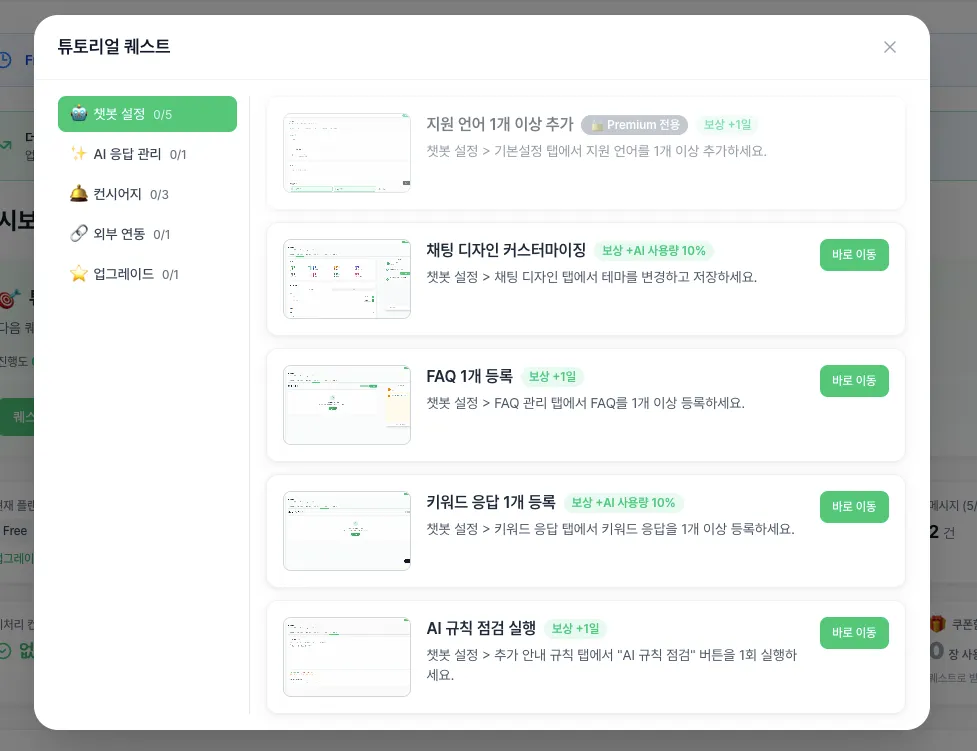
STEP 4 — 튜토리얼 퀘스트 전부 클리어하기
튜토리얼 퀘스트는 세팅 초반에 필수적인 기능을 단계별로 체험시켜드리는 프로그램이예요. 게임처럼 보상이 주어지는데 꼭 경험해보세요. 대시보드 상단 또는 퀘스트 전용 배너에서 진행 상황을 확인할 수 있어요.

챗봇을 잘 사용하기 위해 필요한 기능을 차근차근 해볼 수 있어요.
무료체험 기간을 연장하고 테스트할 수 있는 AI토큰을 더 많이 받을 수 있어요.
무엇보다 따라만해도 자연스럽게 세팅이 완성되니 초보자에게 특히 추천해드려요.
STEP 5 — 채팅 테스트로 고객의 관점에서 직접 확인하기
상단 바의 "채팅 테스트" 버튼을 누르면 실제 고객이 보는 것과 동일한 챗봇 화면에서 직접 질문을 넣어볼 수 있어요. 세팅이 끝날 때마다 채팅 테스트를 통해 답변 품질을 확인하는 습관이 중요해요.
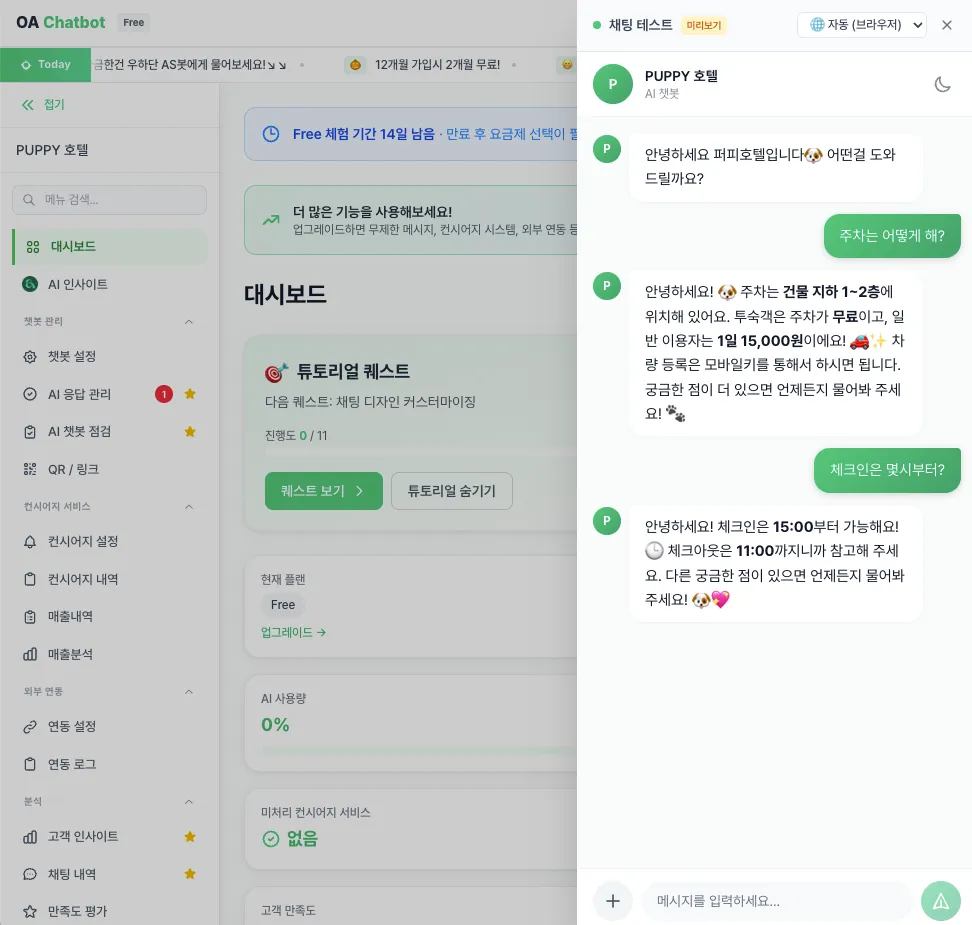
초반에 확인할 내용은..
✅ 환영 메시지가 정상 출력되는지 확인
✅ FAQ 질문 입력 시 등록 답변이 나오는지 확인
✅ 모르는 질문 입력 시 답변실패 메시지가 정상 출력되는지 확인
✅ 다국어 설정한 경우, 해당 언어로 질문해서 UI 정상 동작 확인
STEP 6 — AI 응답 관리로 1~2개월 내 안정화까지
AI 응답 관리 메뉴는 실제 고객 대화 로그를 보며 답변 품질을 지속적으로 개선할 수 있는 핵심 운영 도구예요. 챗봇을 오픈한 직후부터 최소 1~2개월은 주 1~2회 이 메뉴를 확인하며 미흡한 답변을 FAQ나 키워드 응답으로 보완해나가는 게 좋아요.
대시보드에서 개선 필요 채팅 카드를 클릭하거나 사이드바에서 AI 응답 관리 메뉴를 클릭해보세요. 고객이 물어봤지만 답변을 못한 채팅을 모아볼 수 있어요.
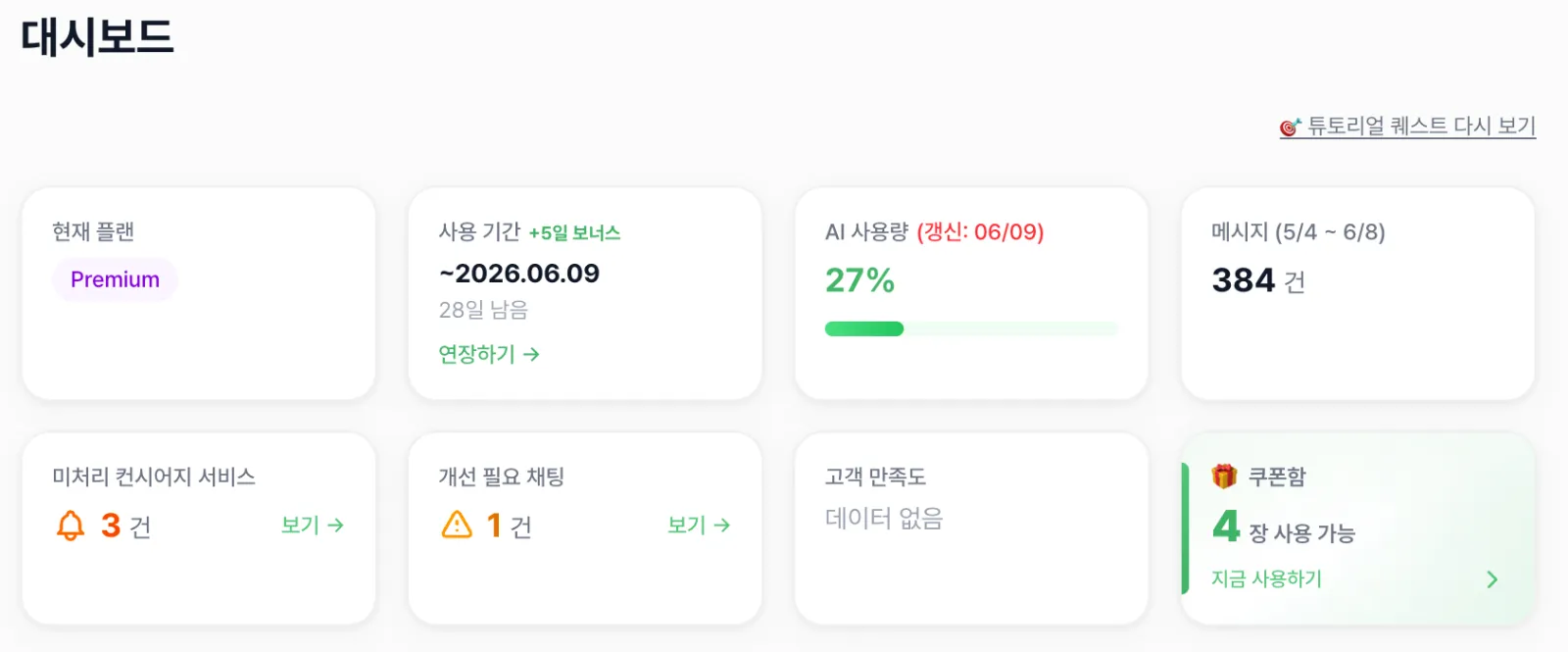
AI 응답 관리에선 응답 개선 작업을 합니다. 안정화까지 꾸준히 하시길 권장해요.
가치있는 내용은 답변등록하면되고, 무시해도 되는건 과감하게 x자를 눌러 삭제해주세요. 시간 여유가 없다면, AI 자동작업도 이용해보세요. 여러분의 맥락에 맞춰 내용을 추천해드려요.
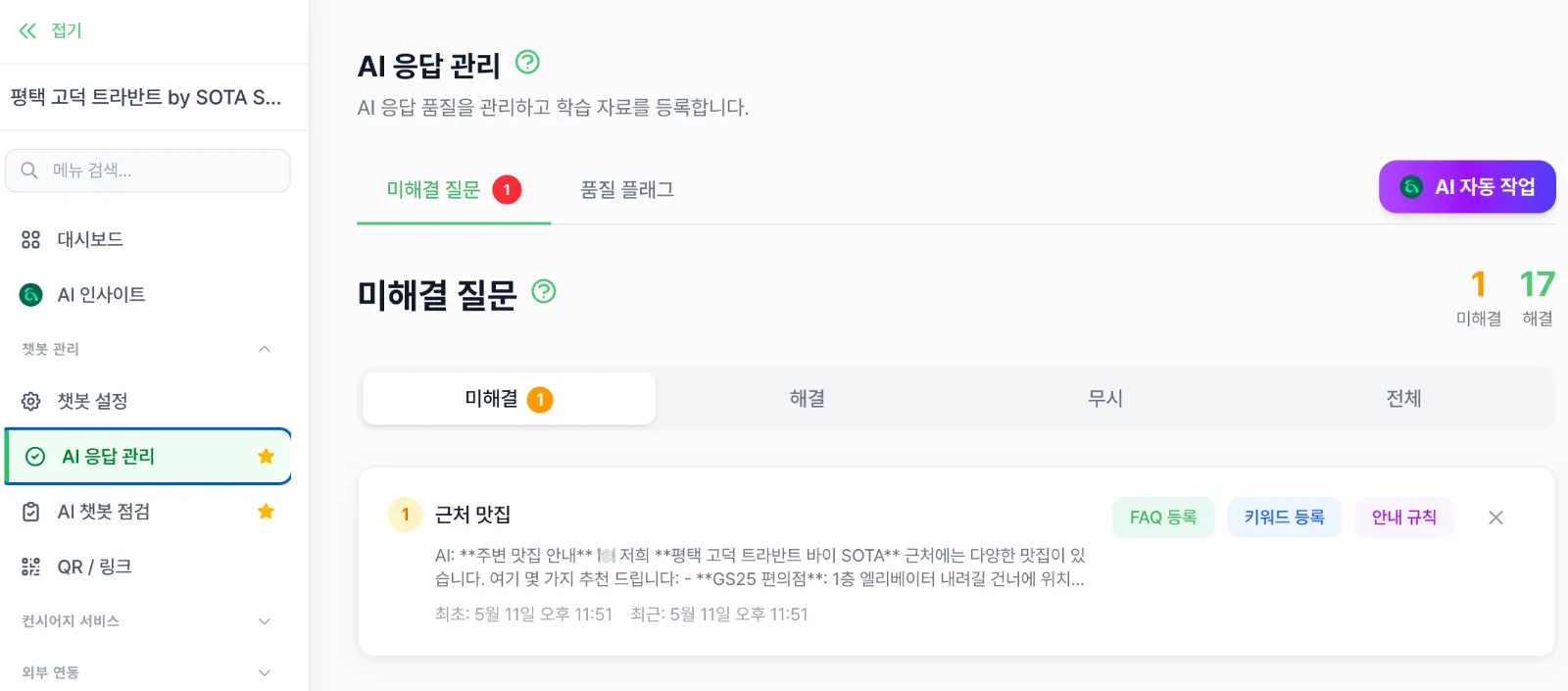
💡 운영 팁: 1~2개월 안정화 후에는 월 1회 정기 점검만으로도 높은 응답 품질을 유지할 수 있어요. 초반 투자가 장기 운영 효율을 결정해요.
마무리 — 고생하셨습니다. 🎯
여러분은 이제 막 초보 딱지를 떼셨어요.
온보딩 위자드 → 채팅 설정 → 튜토리얼 퀘스트 → 채팅 테스트 → AI 응답 관리 순서로 스텝바이스텝으로 따라가면 어렵지 않으셨죠?
데이터가 쌓이면서 더욱 스마트하고 운영에 도움이 되는 챗봇으로 거듭나게 될거예요. 완벽한 준비보다는 빨리 오픈하고 고객의 실제 반응을 보는게 중요해요.
예상과는 다를 수 있는 고객의 반응이 데이터로 쌓이게되면 그게 곧 여러분 업체만의 노하우소스가 되니까요.
다음편에선 QR코드, 컨시어지 폼 등 OA챗봇을 잘 사용하는 방법을 알려드릴께요.
![[기능업데이트] 3분 챗봇 자동 완성 : AI 컨설팅 기능 썸네일](/_next/image?url=https%3A%2F%2F3qkogvrrarb7a2c4.public.blob.vercel-storage.com%2Fnewsletters%2F1779263345445-1.webp&w=1920&q=75)